
ポップアップと操作ボタン
Chrome のツールバーにある TabPico をクリックします。上部はページ検索、中央は現在のタブの操作、下部は記録状態とアーカイブへのリンクです。右上の歯車で設定を開きます。
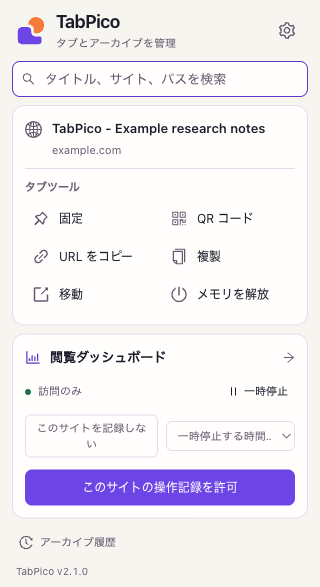
タイトル・サイト・パスで探す
- 検索欄に
研究、example.com、/notesなどを入力します。 - 結果の種類を確認します。開いているタブはそのタブへ切り替え、アーカイブは保存した URL を開き、訪問記録は保持中またはインポートした記録から開きます。
- 結果をクリックするか、矢印キーで選んで
Enterを押します。Escで検索語を消します。
開いているタブとアーカイブの検索に記録の有効化は不要です。手動で閉じた未アーカイブのページは、当時記録され、現在も保存されている場合に限り検索できます。過去の Chrome 履歴を後から取り込むことはありません。
現在のタブを操作
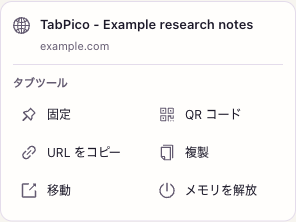
| 操作 | 結果 |
|---|---|
| 固定/固定を解除 | タブ列の先頭に固定します。固定時は元のグループから外れ、もう一度押すと解除します。 |
| URL をコピー | 現在のタブの完全な URL をクリップボードにコピーします。 |
| QR コード | この URL の QR コードを表示します。閉じるボタンまたは Esc で戻ります。 |
| タブを複製 | 同じページのコピーを作ります。既存タブの再利用が有効でも意図した複製は残ります。 |
| 新しいウィンドウへ移動 | 現在のタブを別ウィンドウへ移します。 |
| メモリを解放 | タブと URL を残してメモリを解放します。戻ると再読み込みされる場合があるため、編集内容を先に保存してください。 |
記録の操作とアーカイブ
通常のウェブページで、訪問記録を開始してこのサイトを許可するか、現在のサイトのページ操作を許可できます。Chrome の権限確認に同意した後、対象の操作を記録します。
記録中は一時停止、15 分または 1 時間の指定停止、このサイトを記録しない設定を使えます。必要なときに再開してください。状態は現在のページを対象とし、保護された Chrome 内部ページなどは記録できません。サイトへのアクセスで詳しく説明しています。
下部のアーカイブ履歴から保存タブを開きます。未読ログがあれば入口と件数が表示され、ツールバーのバッジにも未読のアーカイブ記録数が出ます。