
彈出視窗與操作按鈕
點 Chrome 工具列上的 TabPico 圖示。上方搜尋頁面,中間操作目前分頁,下方查看記錄狀態與封存入口;右上角齒輪開啟設定。
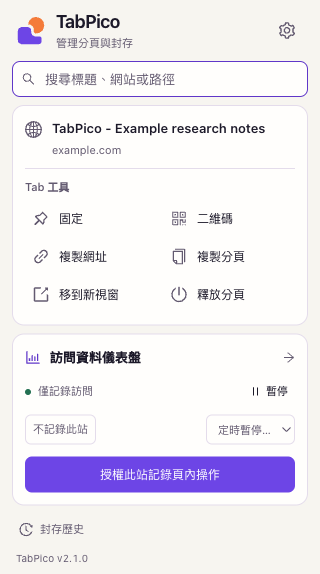
依標題、網站或路徑搜尋
- 在搜尋欄輸入
研究、example.com或/notes等關鍵字。 - 依來源標示判斷:已開啟的分頁會直接切換過去;封存結果來自封存歷史;瀏覽記錄結果來自保留或匯入的訪問資料。
- 點選結果,或用方向鍵選取後按
Enter;按Esc清除搜尋。
已開啟分頁與封存不需要啟用訪問記錄。手動關閉且未封存的頁面,只有當時已記錄並仍保留資料,才能從瀏覽記錄找回。啟用後不會補入之前的 Chrome 歷史。
操作目前分頁
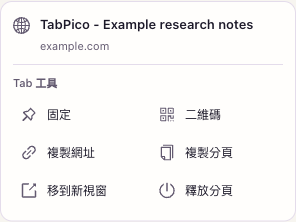
| 按鈕 | 用途 |
|---|---|
| 固定/取消固定 | 將分頁固定在分頁列前方;固定時會離開原群組,再點可取消。 |
| 複製網址 | 將目前分頁完整網址複製到剪貼簿。 |
| QR Code | 顯示目前頁面網址的 QR Code,讓其他裝置掃描;用關閉按鈕或 Esc 返回。 |
| 複製分頁 | 建立目前頁面的副本;主動複製不會被重用既有頁面的規則攔截。 |
| 移到新視窗 | 將分頁移至獨立的瀏覽器視窗。 |
| 釋放分頁 | 保留分頁與網址並釋放記憶體;返回時可能重新載入,請先儲存編輯內容。 |
記錄捷徑與封存
在一般網頁可選擇開始記錄並授權此網站,或授權此網站記錄頁面內操作。確認 Chrome 權限提示後才會開始收集符合條件的操作。
記錄期間可暫停、設定 15 分鐘或 1 小時的定時暫停,或選擇不記錄此網站。需要時可繼續記錄。狀態針對目前網頁;Chrome 內部等受保護頁面無法收集。詳見網站授權。
底部封存歷史開啟儲存的分頁;有未讀封存日誌時另顯示入口與數量,工具列徽章也會提示未讀記錄。