
功能總覽與快速開始
TabPico 可整理開啟中的分頁、還原封存頁面,也能在你選擇開啟後,將瀏覽活動儲存在本機。本指南依目前專案 2.1.0 的可用介面整理。
使用左側選單切換主題;窄螢幕可點頂端的選單。右上角切換語言後會停留在對應章節。文件語言與擴充功能語言分別設定。
三步開始使用
- 從 Chrome 的擴充功能選單將 TabPico 固定至工具列,點圖示開啟彈出視窗。
- 點右上角齒輪進入設定,預設顯示訪問資料儀表盤,含資料概覽、找回頁面、資料管理、網站授權四個檢視。
- 到外觀選擇介面語言及淺色、深色或跟隨系統模式。使用分頁工具及封存不需要開啟訪問記錄。
依需求選擇指南
| 想做的事 | 指南 |
|---|---|
| 搜尋頁面、操作目前分頁 | 彈出視窗與操作按鈕 |
| 自動群組、減少重複、還原封存 | 分頁管理與封存 |
| 開始或暫停記錄、授權網站 | 造訪記錄與網站授權 |
| 找回昨天的頁面、回顧網站與路徑 | 找回頁面與資料回顧 |
| 換電腦、備份或刪除資料 | Excel 移轉與資料管理 |
| 調整配色與介面語言 | 外觀與介面語言 |
認識設定頁
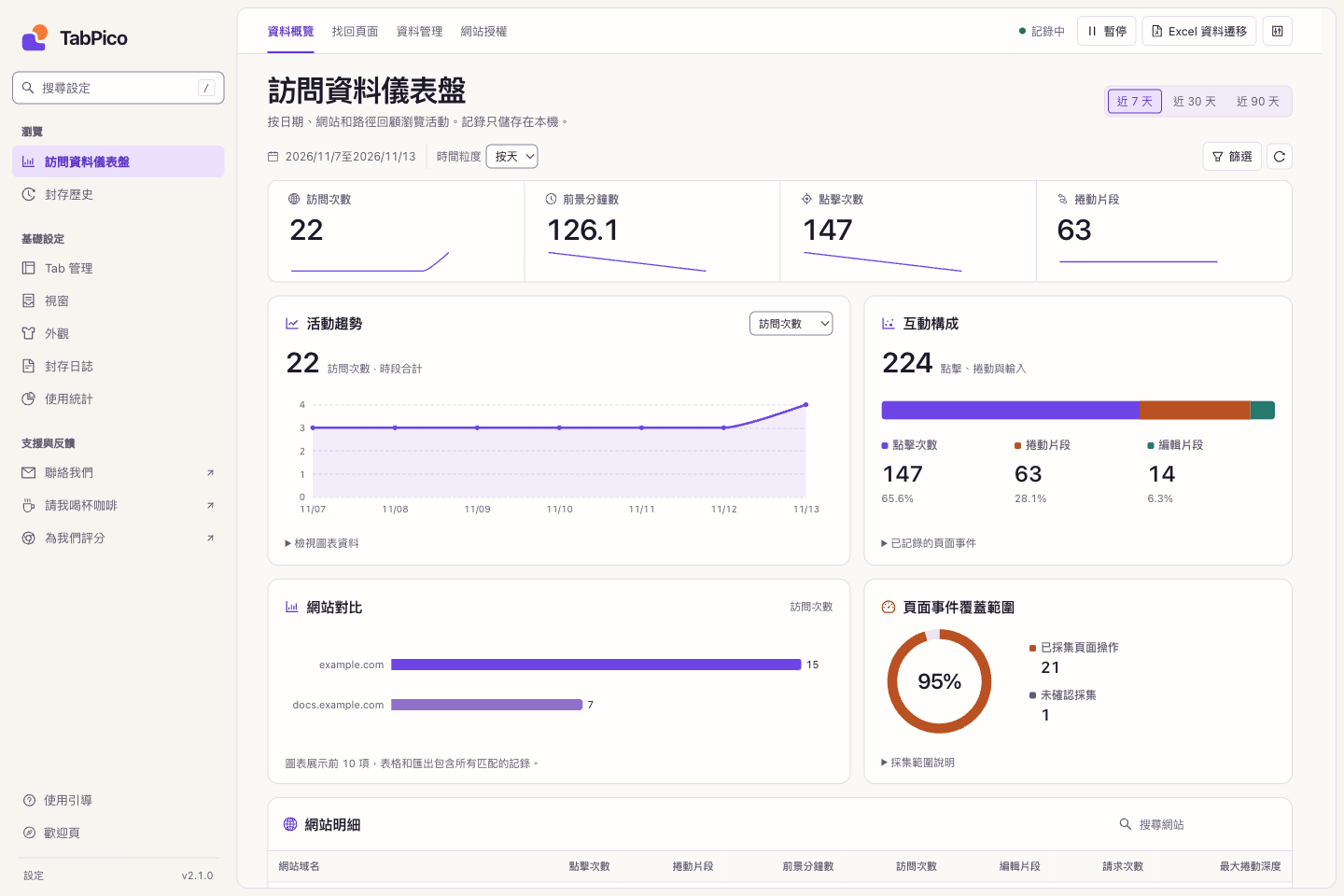
左側切換儀表盤、封存及基本設定。儀表盤頂端切換工作檢視,右側顯示記錄狀態、暫停、Excel 資料遷移及記錄設定。
各章截圖使用獨立瀏覽器中的真實介面與 example.com 範例記錄,不是你的瀏覽歷史。點圖片可查看原圖。
三類資料分開管理
- 封存歷史保留自動封存的分頁網址,不需要啟用訪問記錄。
- 瀏覽記錄預設關閉,只記錄啟用後的造訪;頁面內操作需要網站授權。
- 使用統計是另一項預設關閉的選用功能,統計擴充功能的使用情況。詳見常見問題。