
造訪記錄與網站授權
開始、暫停或停止記錄
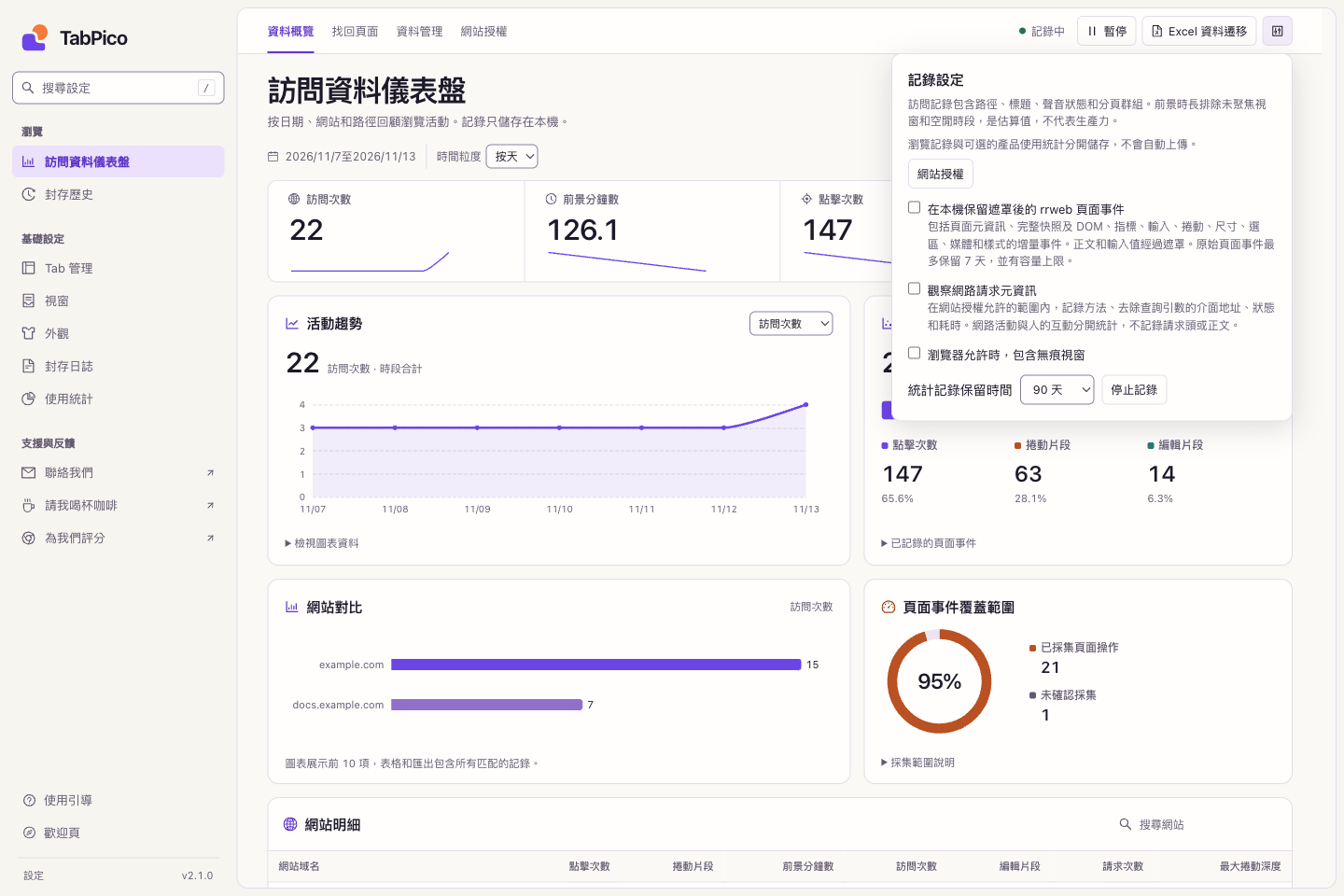
在設定 → 訪問資料儀表盤 → 資料概覽點開始記錄訪問。之後的標題、網站、路徑及估算的前景時間會儲存在本機,不會補錄之前的 Chrome 歷史。基礎造訪不需逐站授權,頁面內操作則需要。
可暫停後繼續記錄;彈出視窗另提供 15 分鐘及 1 小時的定時暫停。若要關閉,到右上角記錄設定停止記錄。既有資料仍依期限保留。
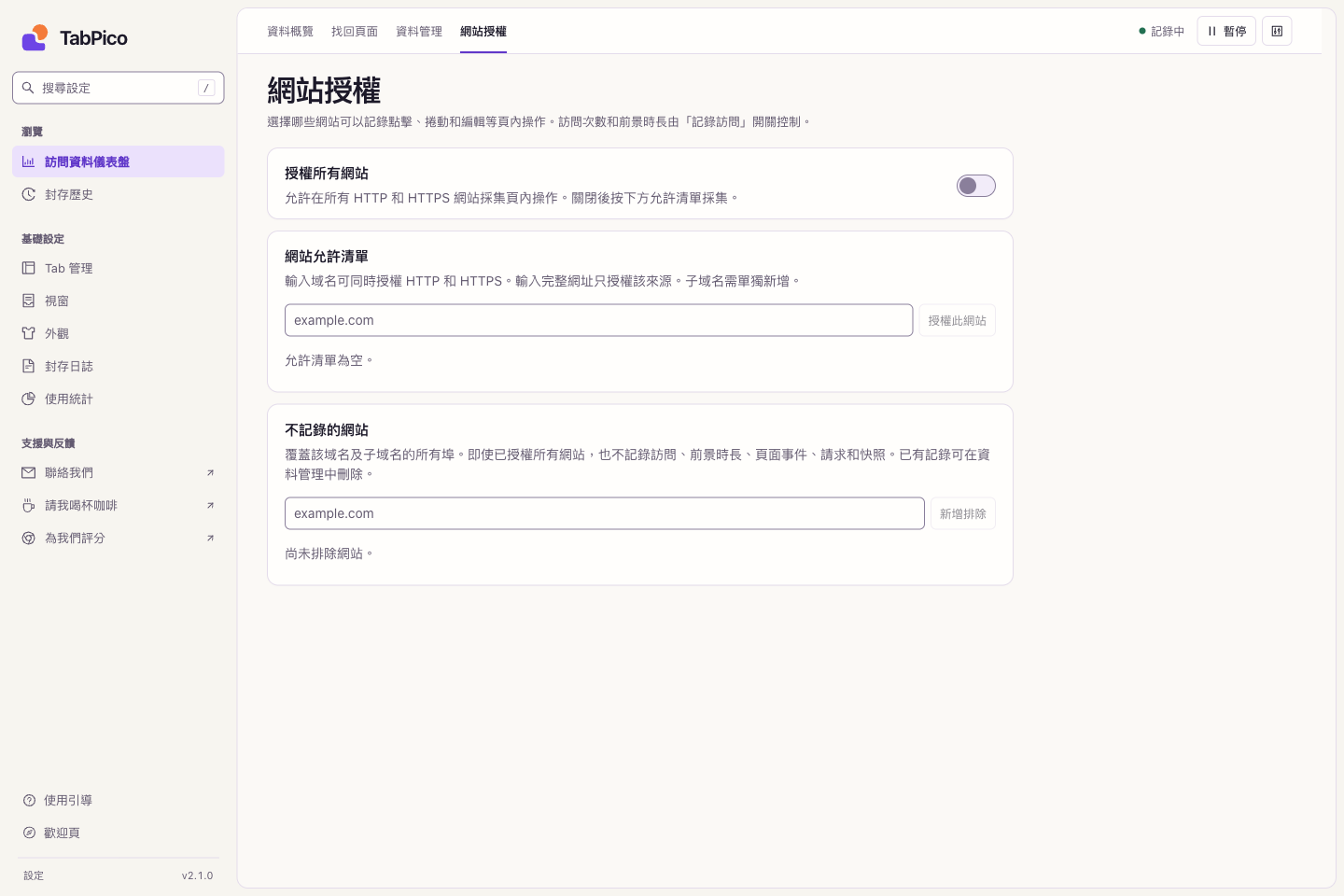
授權頁面內操作
- **目前網站:**在一般網頁開啟彈出視窗並授權,確認 Chrome 權限提示。
- **白名單:**到網站授權,輸入
example.com可涵蓋該主機的 HTTP 與 HTTPS,子網域需另加;完整來源如https://example.com可限制協定與來源。 - **所有網站:**開啟總開關並確認權限。關閉後回到已儲存白名單;個別權限失效時可重新授權。
未採集表示沒有收集依據,0 才表示已收集範圍內未觀察到該操作。現在授權無法補回過去資料。若仍未採集,檢查暫停與排除設定,在授權頁面點擊或捲動後重新整理。受保護頁面及未授權嵌入框架不在範圍內。
排除網站
在彈出視窗選擇不記錄此網站,或到網站授權 → 不記錄的網站加入網域。排除涵蓋主機、子網域和所有連接埠,優先於全部網站授權;後續造訪、前景時間、操作、請求及快照都停止收集。舊資料需在資料管理另行刪除。
選用請求與頁面事件
在記錄設定中:
- **網路請求中繼資料:**獨立啟用並確認權限,記錄符合條件的請求方法、去除查詢參數的網址、狀態及耗時;不儲存標頭或請求/回應本文。自動請求不等於點擊。
- **本機遮罩 rrweb 事件:**選用保留遮罩後的頁面結構與事件。一般點擊、捲動和編輯統計不需要保留快照;可從資料概覽查看及匯出已保留片段,目前不提供影片回放。
- **無痕視窗:**還需在 Chrome 擴充功能設定中允許無痕模式。
資料範圍見隱私權政策。