
기능 안내 및 빠른 시작
TabPico는 열린 탭을 정리하고 보관한 페이지를 다시 열 수 있는 확장 프로그램입니다. 원하면 이후의 탐색 활동을 기기에 저장할 수도 있습니다. 이 가이드는 현재 프로젝트 2.1.0에서 사용할 수 있는 화면과 기능을 기준으로 작성했습니다.
왼쪽 메뉴에서 주제를 선택하세요. 좁은 화면에서는 위쪽 메뉴를 엽니다. 언어를 바꾸면 같은 주제의 번역으로 이동합니다. 문서 언어와 확장 프로그램 언어는 각각 설정합니다.
세 단계로 시작하기
- Chrome 확장 프로그램 메뉴에서 TabPico를 툴바에 고정하고 아이콘을 눌러 팝업을 엽니다.
- 오른쪽 위 톱니바퀴를 누르면 설정의 방문 대시보드가 열립니다. 개요, 페이지 찾기, 데이터 관리, 웹사이트 접근 보기를 전환할 수 있습니다.
- 모양에서 표시 언어와 밝게, 어둡게, 시스템 색상 모드를 선택합니다. 탭 도구와 보관함은 방문 기록을 켜지 않아도 사용할 수 있습니다.
하려는 작업 선택하기
| 작업 | 가이드 |
|---|---|
| 페이지 검색 및 현재 탭 조작 | 팝업 및 작업 버튼 |
| 탭 그룹화, 중복 줄이기, 보관함 복원 | 탭 관리 및 보관함 |
| 기록 시작·일시 중지 및 웹사이트 허용 | 방문 기록 및 웹사이트 권한 |
| 어제 본 페이지 찾기 및 사이트별 활동 확인 | 페이지 찾기 및 활동 검토 |
| 다른 컴퓨터로 이전하거나 기록 삭제 | Excel 이전 및 데이터 관리 |
| 색상 및 표시 언어 변경 | 모양 및 언어 |
설정 화면 살펴보기
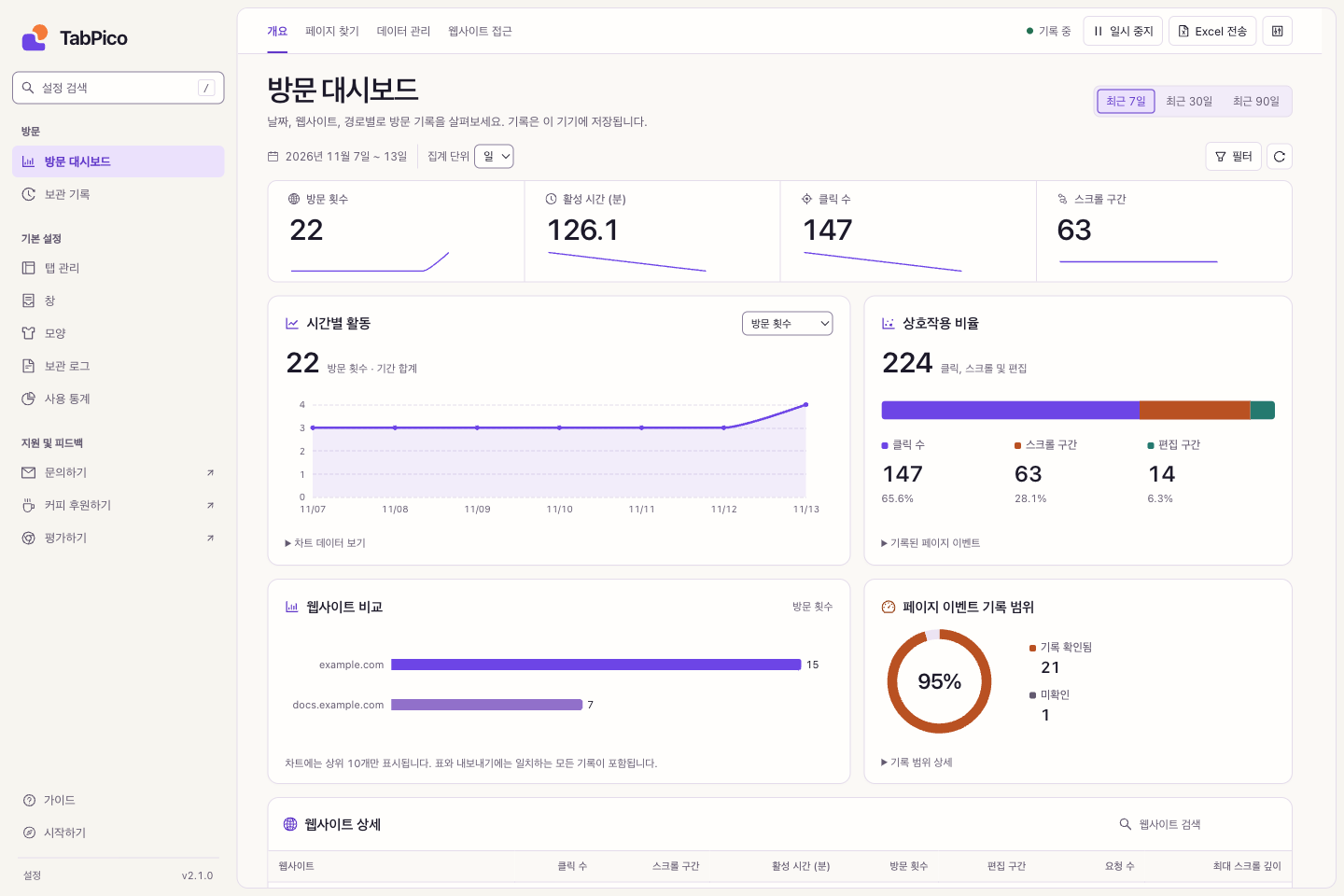
왼쪽 메뉴에서 대시보드, 보관함, 기본 설정으로 이동합니다. 대시보드 위쪽에서 작업 보기를 전환하며, 오른쪽에는 기록 상태, 일시 중지, Excel 전송, 기록 설정이 있습니다.
각 장의 이미지는 독립된 브라우저에서 실제 화면을 촬영한 것입니다. example.com의 설명용 데이터를 사용하며 개인 탐색 기록을 포함하지 않습니다. 이미지를 누르면 원본을 볼 수 있습니다.
세 종류의 데이터는 별도로 관리
- 보관 기록은 자동 보관한 탭의 주소를 저장합니다. 방문 기록이 꺼져 있어도 사용할 수 있습니다.
- 탐색 기록은 기본적으로 꺼져 있습니다. 켠 이후 방문을 저장하며 페이지 내 활동은 웹사이트 권한이 필요합니다.
- 사용 통계도 기본적으로 꺼진 선택 기능으로, 확장 프로그램 기능의 사용을 집계합니다. 자주 묻는 질문을 확인하세요.