
팝업 및 작업 버튼
Chrome 툴바의 TabPico 아이콘을 누르세요. 위쪽은 페이지 검색, 가운데는 현재 탭 도구, 아래쪽은 기록 상태와 보관함 링크입니다. 오른쪽 위 톱니바퀴로 설정을 엽니다.
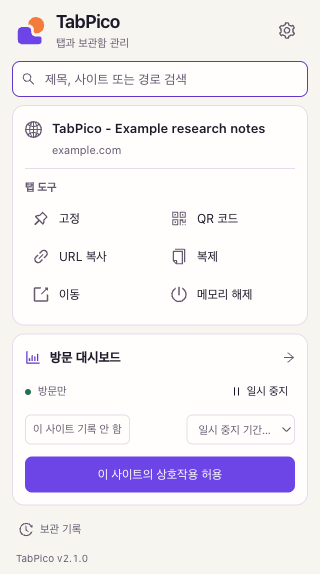
제목·사이트·경로로 찾기
- 검색창에
연구,example.com,/notes와 같은 검색어를 입력합니다. - 결과의 출처를 확인합니다. 열린 탭은 해당 탭으로 전환하고, 보관함은 저장된 주소를 열며, 방문 기록은 보관 중이거나 가져온 기록의 주소를 엽니다.
- 결과를 누르거나 방향키로 선택한 뒤
Enter를 누릅니다.Esc를 누르면 검색어를 지웁니다.
열린 탭과 보관함 검색에는 방문 기록이 필요하지 않습니다. 직접 닫았고 보관하지 않은 페이지는 당시 기록되었으며 아직 보존된 경우에만 찾을 수 있습니다. 기록을 켜도 이전 Chrome 방문 기록을 가져오지는 않습니다.
현재 탭 작업 버튼
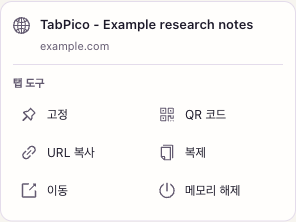
| 버튼 | 결과 |
|---|---|
| 고정 / 고정 해제 | 탭을 탭 표시줄 앞부분에 고정하거나 해제합니다. 고정하면 기존 그룹에서 빠집니다. |
| URL 복사 | 현재 탭의 전체 주소를 클립보드에 복사합니다. |
| QR 코드 | 주소의 QR 코드를 표시합니다. 닫기 버튼이나 Esc로 돌아갑니다. |
| 탭 복제 | 현재 페이지를 복제합니다. 기존 탭 재사용을 켜도 의도한 복제는 유지됩니다. |
| 새 창으로 이동 | 현재 탭을 별도 브라우저 창으로 옮깁니다. |
| 메모리 해제 | 탭과 주소를 유지하며 메모리를 해제합니다. 돌아오면 새로고침될 수 있으므로 편집 내용을 먼저 저장하세요. |
기록 바로가기 및 보관함
일반 웹페이지에서 방문 기록을 시작하며 이 사이트를 허용하거나 현재 사이트의 페이지 활동만 허용할 수 있습니다. Chrome 권한 요청을 확인한 후 허용 범위의 활동을 수집합니다.
기록 중에는 일시 중지, 15분 또는 1시간의 예약 일시 중지, 이 사이트 기록 안 함을 사용할 수 있습니다. 필요할 때 다시 시작하세요. 상태는 현재 페이지를 기준으로 하며 Chrome 내부의 보호된 페이지는 수집할 수 없습니다. 웹사이트 권한을 참고하세요.
아래쪽 보관 기록에서 저장된 탭을 엽니다. 읽지 않은 보관 로그가 있으면 링크와 개수도 표시됩니다. 툴바 배지는 읽지 않은 보관 기록을 알려줍니다.