
弹窗与操作按钮
点击 Chrome 工具栏的 TabPico 图标打开弹窗。上方搜索页面,中间操作当前标签,下方查看记录状态或进入归档历史;右上角齿轮打开设置。
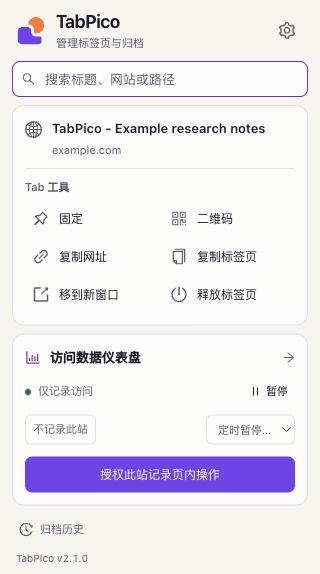
按标题、网站或路径搜索
比如你记得读过一篇标题带「迁移」的文档,但不确定它还开着,还是已经被归档。
- 打开 TabPico 弹窗,在搜索标题、网站或路径里输入一个词,例如
迁移、github.com或/pull/42。 - 看结果旁的来源标签:已打开会切换到对应的标签页;归档来自 TabPico 的归档历史;浏览记录来自已经保存或导入的访问记录。
- 点击结果,或用
↑、↓选择,按Enter打开。要换关键词可以按Esc清空搜索。
已打开和归档无需开启访问记录。若页面是你手动关闭的、也没有归档,只有在访问当时已记录且数据还保留的情况下,才能从浏览记录找回。TabPico 不会在开启记录后补录之前的 Chrome 历史。
操作当前标签页
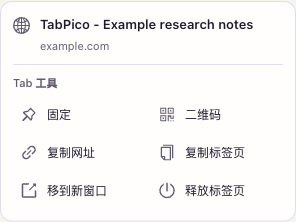
| 按钮 | 使用方法与结果 |
|---|---|
| 固定/取消固定 | 把当前标签固定在浏览器标签栏前部,再点一次取消;固定时会退出原分组。 |
| 复制网址 | 把当前标签的完整地址复制到剪贴板。 |
| 二维码 | 显示当前页面地址的二维码,方便其他设备扫描;关闭按钮或 Esc 返回。 |
| 复制标签页 | 创建当前页的副本;主动复制不会被复用已有页面的规则拦截。 |
| 移到新窗口 | 把当前标签移动到单独的浏览器窗口。 |
| 释放标签页 | 保留标签和网址,释放其内存;切回后可能重新加载。请先保存表单或编辑内容。 |
记录状态与快捷操作
在普通网页上,可用开启访问记录并授权此站或授权此站记录页内操作申请当前网站权限。在 Chrome 弹出的权限提示中确认后,才会开始采集允许范围内的操作。
记录期间可点暂停、定时暂停…(15 分钟或 1 小时),或不记录此站。暂停后可点继续记录。状态仅针对当前网页;Chrome 内部页面等受保护页面无法采集。完整说明见访问记录与网站授权。
底部的归档历史打开已归档标签;存在未读记录时还会出现归档日志入口和数量,工具栏徽标也会提示未读归档记录。