
Excel 迁移与数据管理
导出和导入 Excel
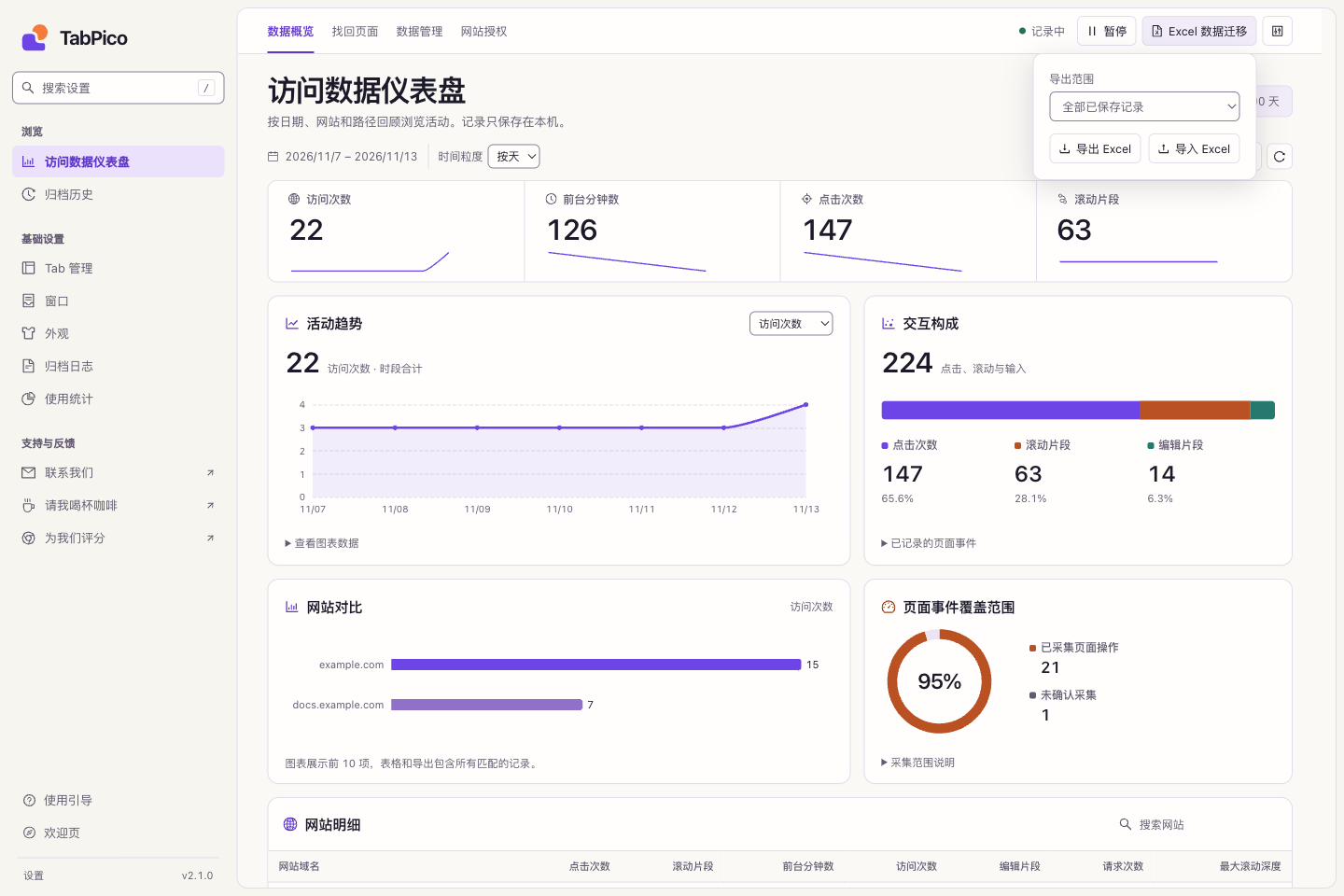
- 在原电脑导出。 打开数据概览 → Excel 数据迁移,将导出范围设为全部已保存记录,点击导出 Excel。只想迁移某段时间或某个网站时,先在数据概览筛选,再选择当前筛选结果。
- 在新电脑导入。 打开相同菜单,点导入 Excel,选择原始
.xlsx。导入前会显示新增明细、本机已有、可补全明细和已过期明细,核对后点击确认导入。 - 核对迁移结果。 用原来的日期、域名或路径筛选数据概览;也可以在找回页面里搜一条熟悉的记录。导入会合并和去重,本机已有记录会保留,部分缺失字段可补全。
目标电脑按自己的保留期限判断哪些记录已过期。如果预览发现明细过期,先检查记录设置 → 统计记录保留时间,再决定是否调整期限后重新预览。快照最多保留 7 天。文件太大时,可以在原电脑按较短的日期分批导出;用于导入时保留原始工作簿和其中的明细表。
Excel 迁移的是浏览活动明细和导出范围内仍保留的页面事件,不会迁移网站授权、扩展设置或归档历史。工作簿可能含站点、页面标题和恢复地址,建议像保管浏览记录一样保管文件。
工作表和列名随导出时的扩展语言变化。另一台设备可在不同界面语言下导入原始工作簿,无需手动翻译列名。数据在本机处理,不会自动同步到其他设备。
暂停、排除网站或清理数据
| 你想做什么 | 操作 |
|---|---|
| 临时不记录接下来的浏览 | 点暂停;只暂停一会儿,可在弹窗选择定时暂停…,设为 15 分钟或 1 小时。也可以手动点继续记录。 |
| 保留某个站的访问次数,但停止记录页内操作 | 在白名单模式下到网站授权,对相应站点点移除授权。 |
| 以后完全不记录某个站点 | 在弹窗点不记录此站,或在网站授权 → 不记录的网站输入域名后点添加排除。排除覆盖该域名及其子域名,即使开启了授权所有网站也生效。 |
| 停止记录并保留已有明细 | 在仪表盘右上角打开记录设置 → 停止记录。旧数据仍按保留期限保存。 |
| 删除部分旧数据,继续记录 | 到数据管理 → 按范围清理,选择明细与快照或仅原始快照,指定网站或日期后点预览清理范围,再点确认清理。清理时网站按完整域名匹配,日期留空表示全部保留时间。 |
| 清空浏览记录,并关闭记录 | 在数据管理点击删除全部浏览记录并确认。有需要先导出 Excel。 |
排除网站只影响之后的采集。如需同时删掉旧数据,设置排除后再按该站点清理;需要删除子域名的历史时,按完整域名分别处理。统计明细默认保留 90 天,可改为 30 天或 365 天;明细和快照都有容量上限。访问记录保存在本机,和可选的产品使用统计分别管理。更多数据和权限说明见 TabPico 隐私政策。
存储容量与快照
在数据管理查看明细数、快照数、占用和最早/最晚记录。统计明细上限为 150,000 条;页面快照最多 7 天、500 个片段和 64 MiB 总事件负载,达到容量时可能提前淘汰旧数据。快照保留期限与 30/90/365 天的统计保留期限不同。
按范围清理先预览再确认;仅原始快照会保留汇总统计。删除全部浏览记录会同时停止记录,但不会清除标签归档、外观、语言和使用统计设置。