
Excel 移行とデータ管理
バックアップと端末間の移行
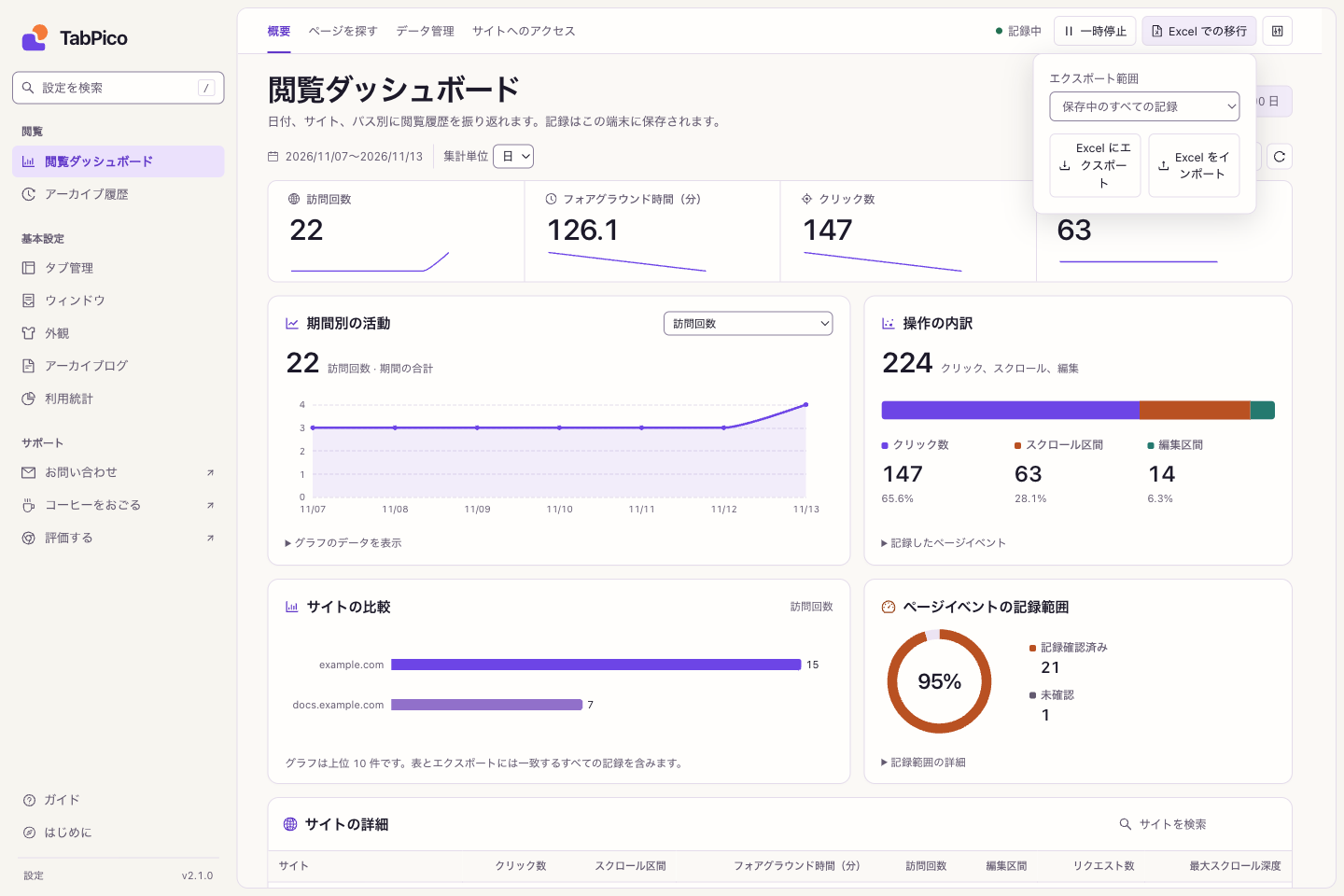
- 元の端末で概要 → Excel での移行を開き、すべての保存済み記録をエクスポートします。一部だけならダッシュボードを絞り込んでから現在のフィルターを選びます。
- 移行先でインポートを選び、元の
.xlsxファイルを指定します。 - 新規、既存、補完可能、期限切れの件数を確認して確定し、日付や既知のページで結果を確認します。
インポートは統合と重複排除を行います。既存データは残り、一部の不足項目を補完できます。詳細な活動、保持中のマスク済みイベント、時間・サイト・パス別集計を含みます。時間集計は複数粒度を含むため、合計前に 1 種類へ絞ってください。
シート名と列名はエクスポート時の言語に従い、別言語の端末でも元のファイルを読み込めます。インポート用の詳細シート、列、識別子は残し、分析は追加シートで行ってください。
自動同期ではありません。サイト権限、拡張機能の設定、アーカイブ履歴は移行しません。タイトルや再表示 URL を含むため、閲覧履歴として管理してください。
保存期間と容量
活動記録は 30・90・365 日から選択し、初期値は 90 日、上限は 150,000 件です。生スナップショットは最大 7 日、500 区間、イベント総量 64 MiB です。容量によっては期限前に古いデータを削除します。
移行先の保存期間を適用します。期限切れが表示された場合はキャンセルして設定を確認し、必要に応じて変更後に再選択します。大きなファイルは日付ごとに分けてください。ファイルはディスク上 256 MiB、展開後 1 GiB が上限です。
保存量の確認と削除
データ管理では記録・スナップショットの件数、使用量、最古・最新の時刻、上限を確認できます。
| 目的 | 操作 |
|---|---|
| サイトや期間を限定して削除 | 正確なホストと端末の日付を指定し、プレビュー後に確定。日付なしは保持中の全期間です。 |
| 集計を残し、生イベントだけ削除 | スナップショットのみの削除を選択します。 |
| すべての閲覧記録を削除して停止 | 全削除を確認します。必要なら先に Excel を保存します。 |
| 今後の記録だけを停止 | 記録設定で無効化し、既存データは期限または手動削除まで残します。 |
範囲削除中も、別途停止しない限り記録は続きます。除外は今後の収集だけに適用され、サブドメイン履歴は正確なホストごとに削除します。全削除でもアーカイブ、タブ設定、言語、外観、利用統計設定は消えません。