
ページの再検索と振り返り
時間からページを探す
訪問した時点で記録が有効だった必要があります。
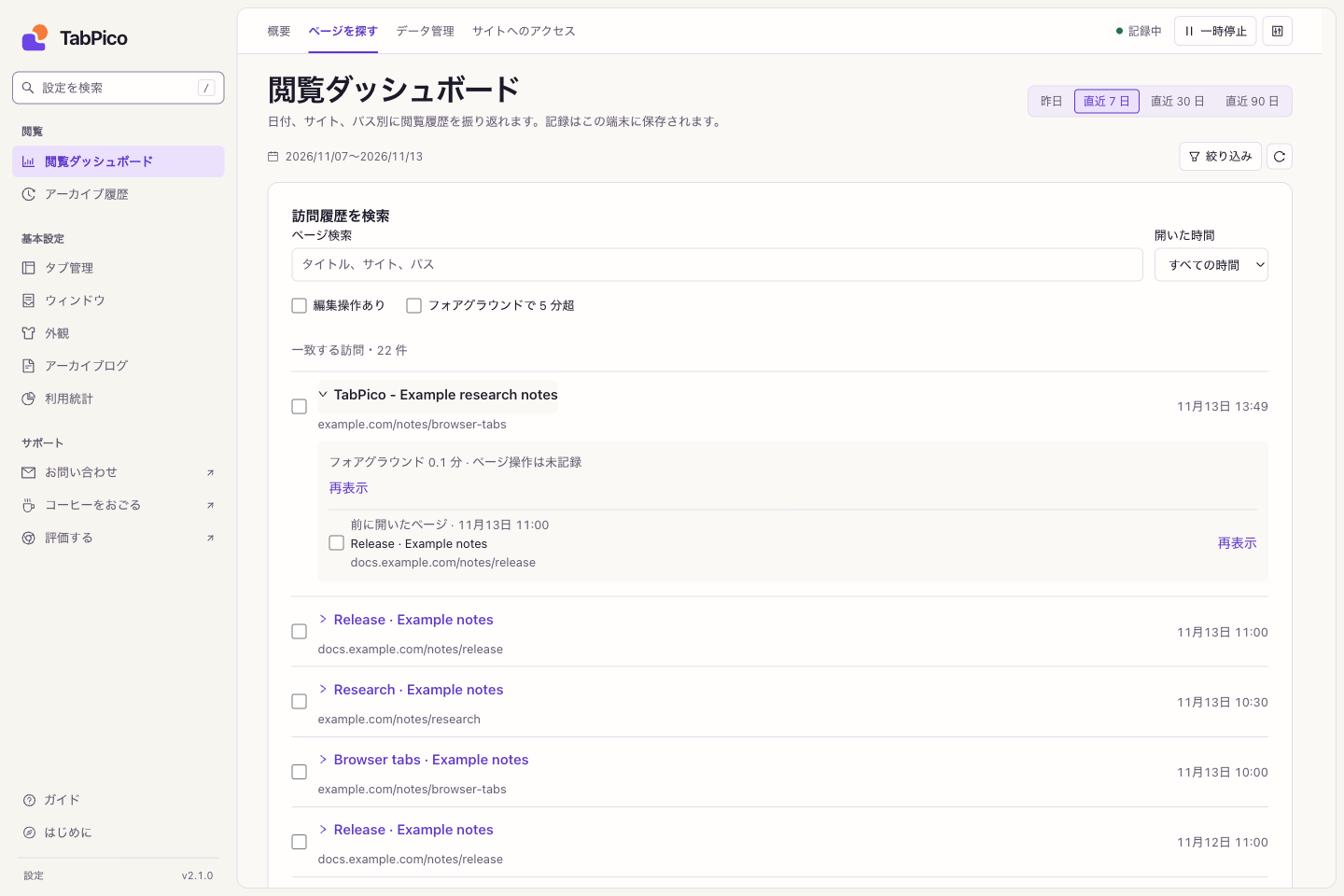
- 閲覧ダッシュボード → ページを探すを開き、昨日や任意の日付範囲を選びます。必要なら開いた時間帯も絞り込みます。
- タイトル、サイト、パスで検索します。5 分以上の滞在や編集操作などの条件も利用できます。
- 結果を展開し、時刻、記録済み操作、前後に開いたページを確認します。前後のページは選択日付内の開始時刻順であり、同じ作業だったことを示すものではありません。
- 1 ページを再表示するか、複数を選んでまとめて開きます。ログイン、フォーム、未保存内容の状態は復元されず、サイト側に依存します。
見つからない場合は操作条件を外し、日付を広げてください。編集条件には当時収集された操作が必要です。
正しい記事を再表示する
通常、保存 URL からクエリパラメーターを除きます。記事に id=123 が必要なら、データ管理で再表示用 URL のルールを設定します。正確なサイトのオリジンと大文字・小文字を区別するパラメーター名 id を入力し、プレビューを確認して保存します。複数の名前はカンマで区切ります。
再表示に必要な非機密パラメーターだけを残してください。今後の訪問に適用され、過去に破棄した値は復元できません。集計は引き続きクエリなしのパス単位で行い、再表示 URL は Excel に含まれます。
サイトとパスの傾向を見る
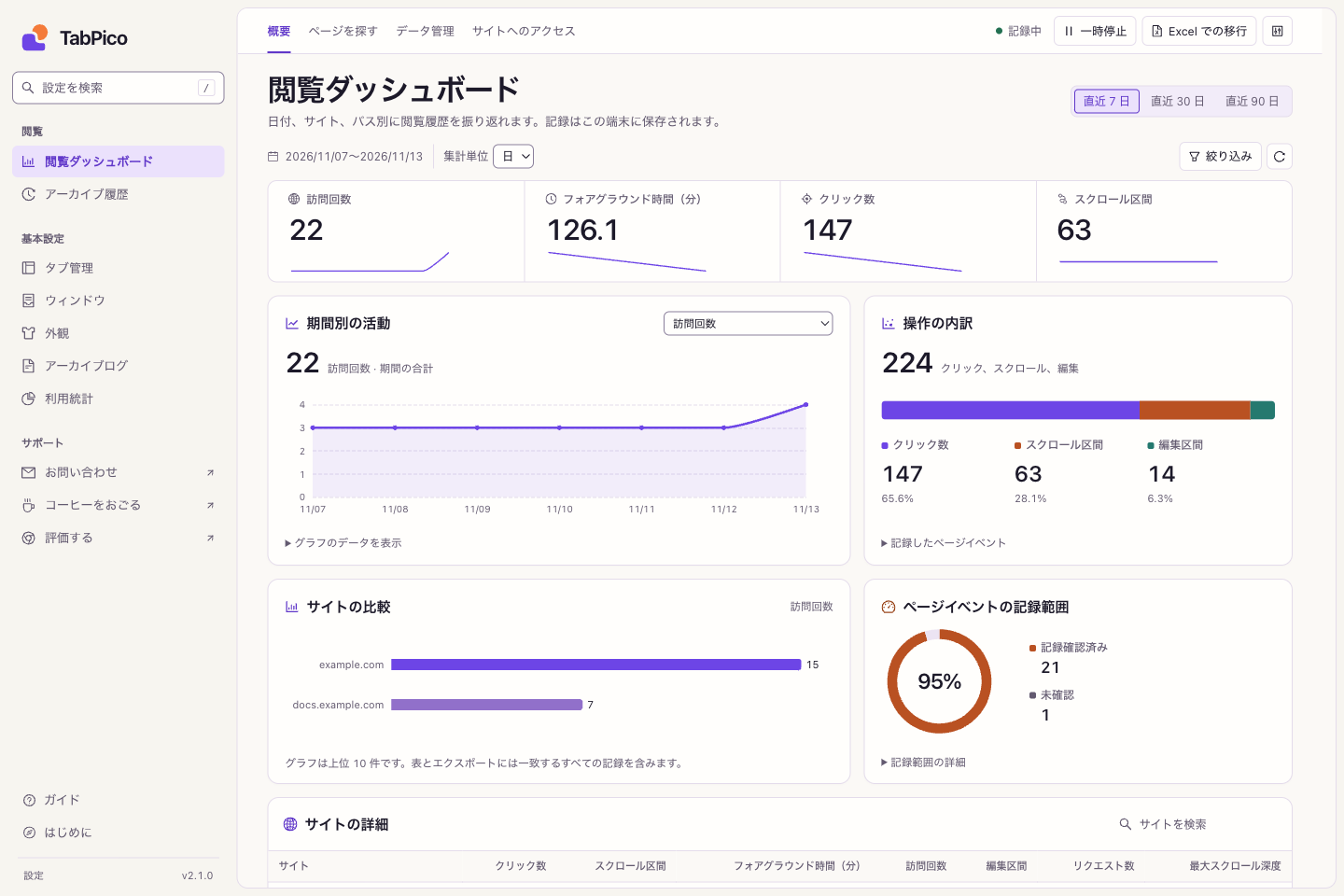
- 概要のフィルターで日付、サイト、パスを指定し、日・週・月の集計を選びます。
- 訪問数や時間などの指標を選び、グラフのデータを展開して値を確認します。
- サイトの内訳からパスを開き、収集範囲を確認しながらクリック、スクロール区間、編集区間、最大深度を確認します。
ランキングは上位 10 件、表と Excel は一致する全件を含みます。日付は端末のカレンダー、週は月曜始まりです。既存タブへの切り替えだけでは新しい訪問にならない場合があり、再読み込みやパス変更は新しい訪問区間になります。
数値の読み方
フォアグラウンド時間は非フォーカス・アイドル時間を除いた推定値です。連続したスクロールや編集は区間にまとめるため、ホイールやキー入力の回数ではありません。未記録と観測済みの 0 を区別し、リクエストの自動発生も考慮してください。生産性や作業完了を判定する数値ではありません。