
機能一覧とクイックスタート
TabPico は開いているタブを整理し、アーカイブしたページを再表示する拡張機能です。必要に応じて、今後の閲覧記録を端末内に保存できます。このガイドは現在のプロジェクト 2.1.0 の画面と機能に基づいています。
左のメニューでトピックを選びます。狭い画面では上部のメニューを開いてください。言語を変更しても対応する章が開きます。ガイドと拡張機能の表示言語は別々に設定します。
3 ステップではじめる
- Chrome の拡張機能メニューで TabPico をツールバーに固定し、アイコンをクリックしてポップアップを開きます。
- 右上の歯車から設定を開きます。最初に閲覧ダッシュボードが表示され、概要、ページを探す、データ管理、サイトへのアクセスを切り替えられます。
- 外観で表示言語とライト/ダーク/システムのカラーモードを選びます。タブ操作やアーカイブに訪問記録の有効化は必要ありません。
目的から選ぶ
| したいこと | ガイド |
|---|---|
| ページを検索し、現在のタブを操作する | ポップアップと操作ボタン |
| タブをグループ化し、重複を減らし、復元する | タブ管理とアーカイブ |
| 記録を開始・一時停止し、サイトを許可する | 訪問記録とサイトへのアクセス |
| 昨日のページを探し、傾向を振り返る | ページの再検索と振り返り |
| Excel で移行し、保存データを削除する | Excel 移行とデータ管理 |
| 配色と表示言語を変更する | 外観と言語 |
設定画面の見方
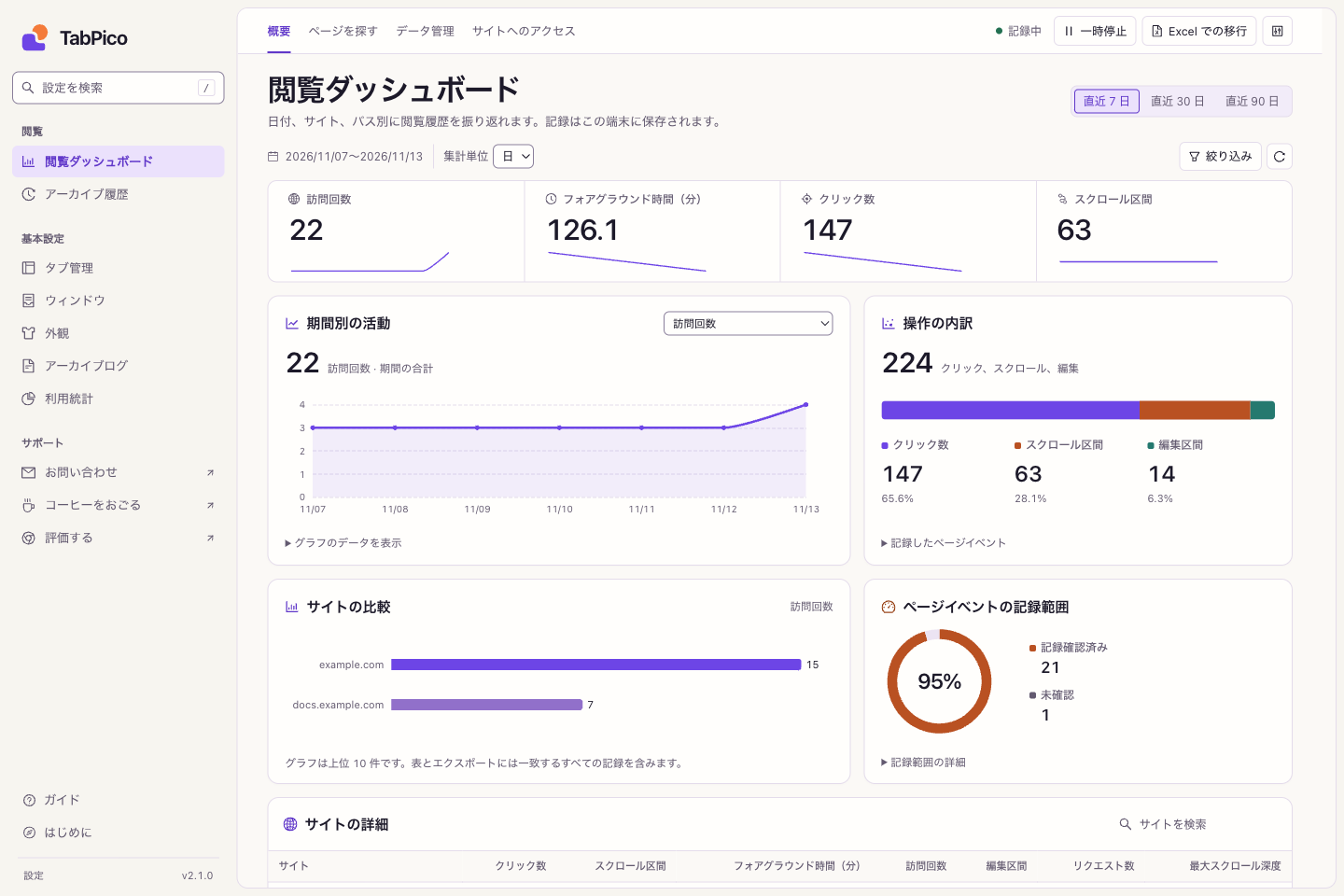
左側でダッシュボード、アーカイブ、各種設定に移動できます。ダッシュボード上部には表示の切り替え、記録状態、一時停止、Excel での移行、記録設定があります。
各章の画像は独立したブラウザーで実際の画面を撮影したものです。example.com の説明用データを使用し、利用者の閲覧履歴は含みません。画像をクリックすると原寸で表示します。
3 種類のデータは別々に管理
- アーカイブは自動保存したタブの URL です。訪問記録が無効でも使用できます。
- 閲覧記録は初期状態で無効です。有効化後の訪問を保存し、ページ内操作にはサイトの許可が必要です。
- 利用統計も初期状態で無効の任意機能です。拡張機能の使用状況を集計します。よくある質問も参照してください。